

Atención: registrarse una única vez, siempre con el número de documento (no CUIT, no CUIL). El mail declarado será empleado será la vía formal por la que te informará que finalizaste tus trámites y para crear su usuario en el Campus Virtual UNSJ.
Toda la información que cargues es confidencial y está bajo los parámetros de la Ley de Protección de Datos Personales. La información que cargues tiene además validez de Declaración Jurada.
Documentación que tenés que tener a mano para esta etapa de la preinscripción
La siguiente documentación es obligatoria para poder realizar el trámite
- Foto tipo carnet, frontal, formato cuadrado (1:1), con buena iluminación, fondo claro. En formato *.jpg. o *.png
- Copia del DNI, anverso y reverso, tipo escaneo, bien legible. En formato *.pdf
- Copia de Partida de Nacimiento Actualizada completa, tipo escaneo o versión digital, bien legible. En formato *.pdf
- Es muy importante que los datos de la Partida de Nacimiento Actualizada coincidan con los del DNI.
Paso a paso
1. Ingreso al SIU Preinscripción
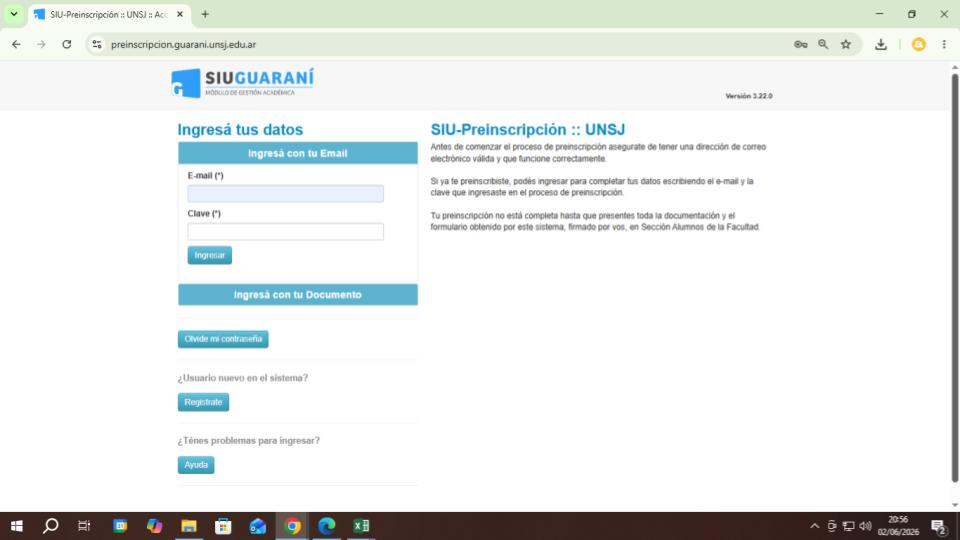
Ingresa en preinscripcion.guarani.unsj.edu.ar
2. Registro
Accedé a registrarte como “Usuario nuevo en el sistema” haciendo clic en Registrate.
3. Carga de datos de Identificación
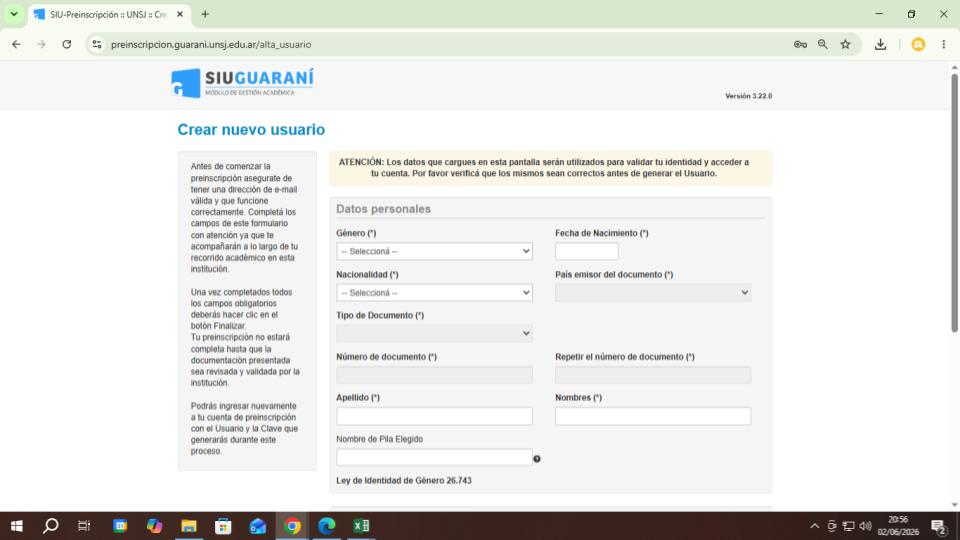
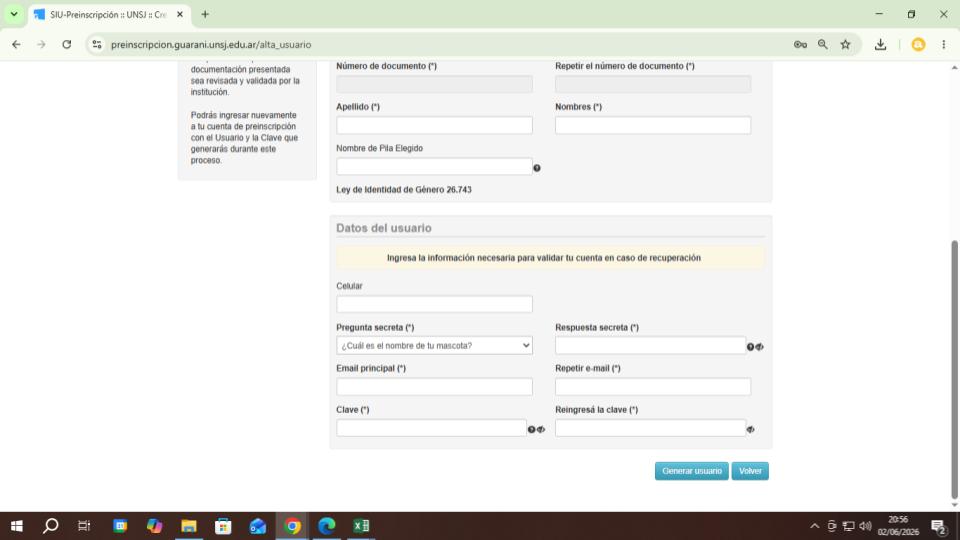
Completá todos los campos. es muy importante que te registres usando tu número de DNI (no CUIT ni CUIL, ya que se pedirán después).
También es importante que tu nombre esté escrito de forma completa, tal cual figuran en DNI y en Partida de Nacimiento Actualizada. En caso de estar en proceso de cambio de nombre y aun no tengas documentación actualizada, podrás completar el dato en la opcion Nombre Elegido.
Si queda algún campo sin completar, no podrás continuar.
Hacé clic en “Generar usuario”.
4. Activación de cuenta
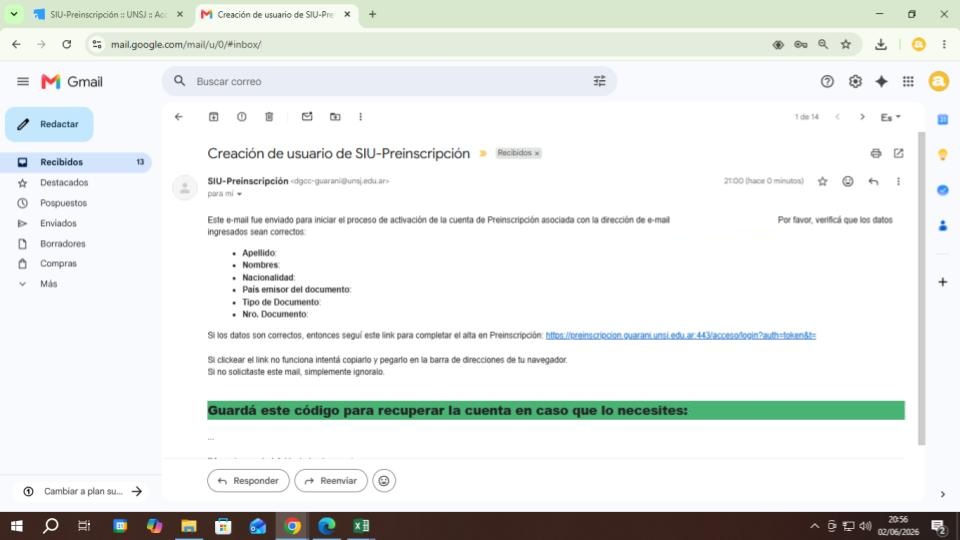
Recibirás un mail para iniciar el proceso de activación. Si los datos son correctos, hacé clic en el enlace.
5. Ingreso al sistema e inscripción a propuestas
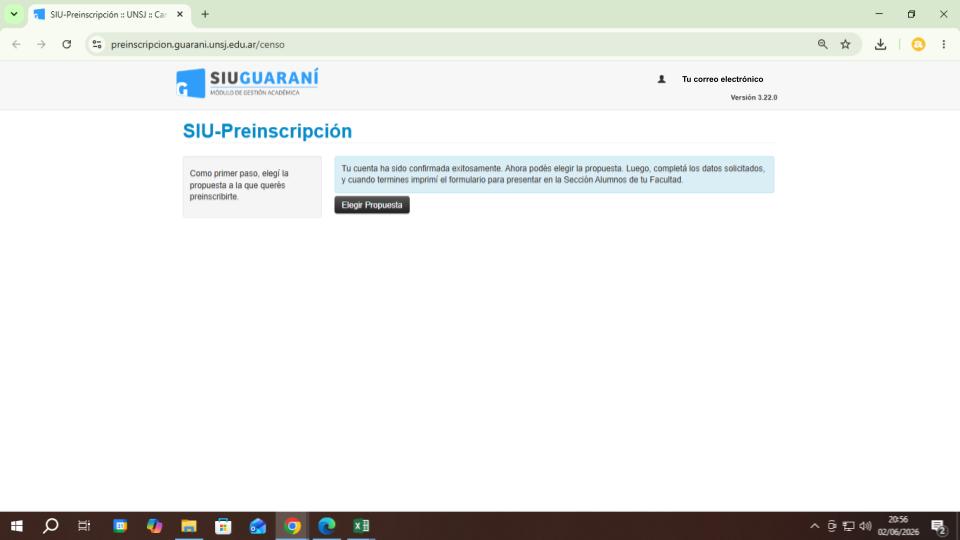
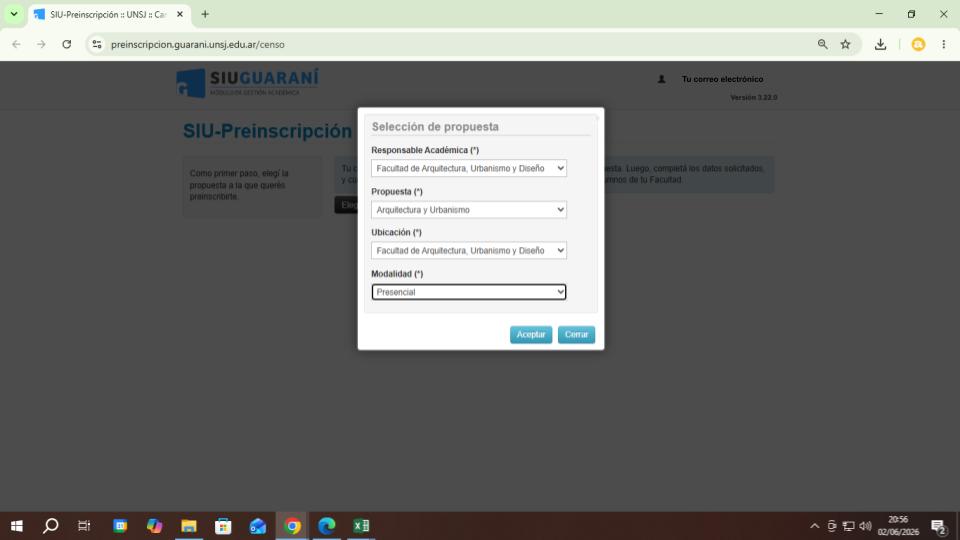
Al ingresar al sistema, te va a solicitar que selecciones una propuesta.
En Responsable Académica seleccioná Facultad de Arquitectura, Urbanismo y Diseño.
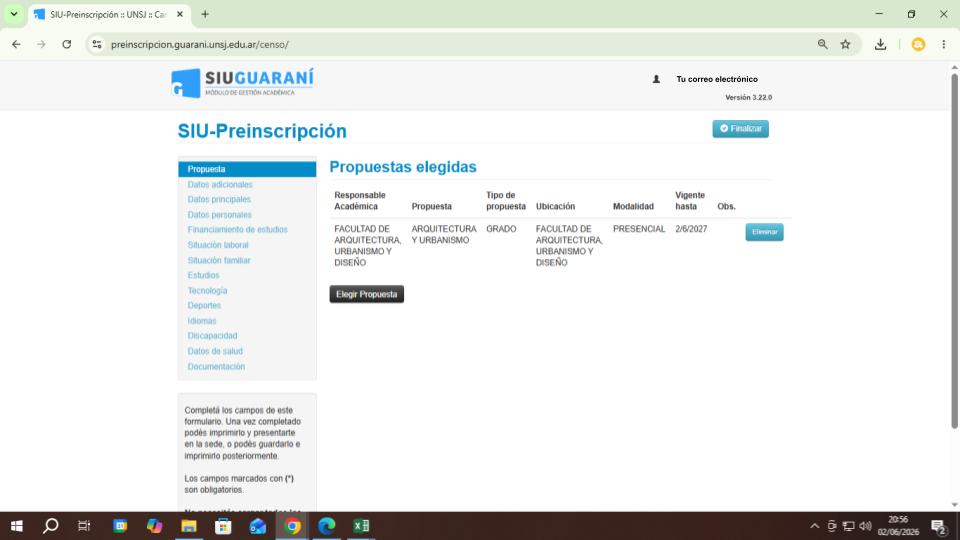
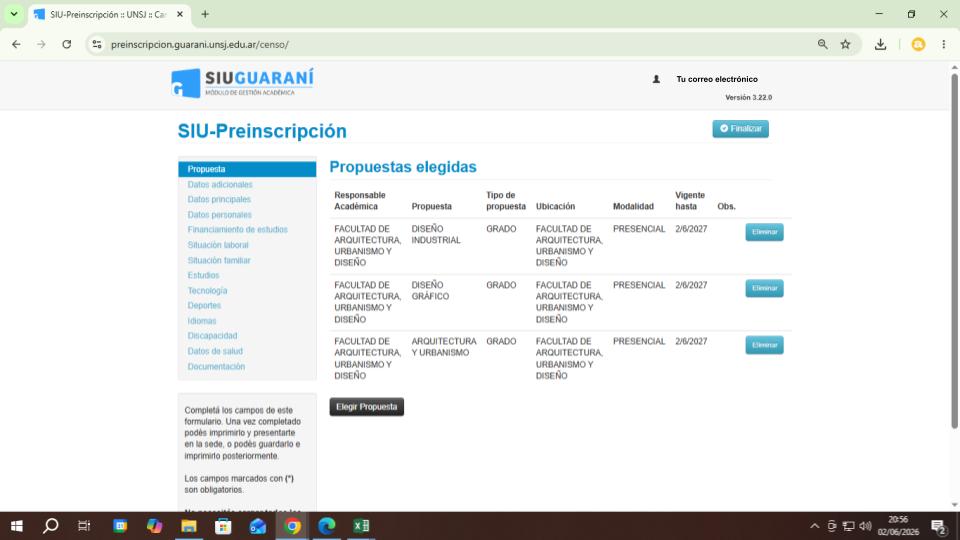
En Propuesta seleccioná la carrera de tu preferencia. Si aun no sabes cual elegir, podés marcar cualquiera de las disponibles, ya que podrás inscribirte a más propuestas desde el mismo usuario.
En Ubicación seleccioná Facultad de Arquitectura, Urbanismo y Diseño.
En Modalidad seleccioná Presencial.
Importante: En caso de que aún no hayas elegido una de las carreras, podes agregar todas las propuestas que te interesen desde «Elegir propuesta»
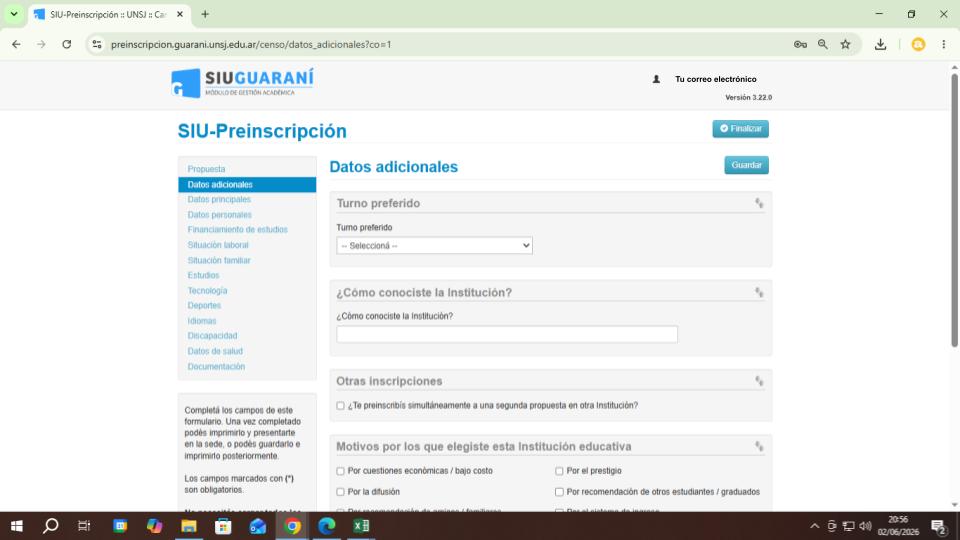
6. Carga de datos adicionales
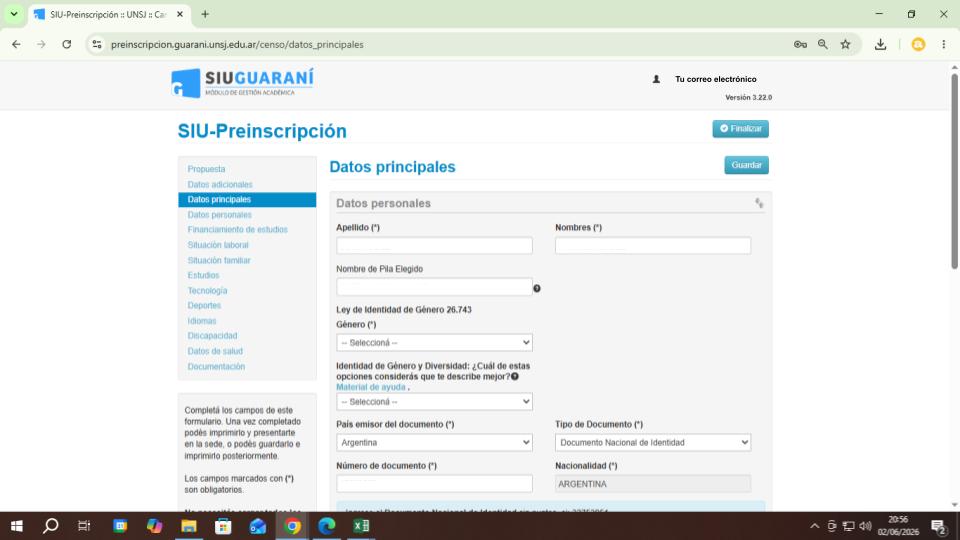
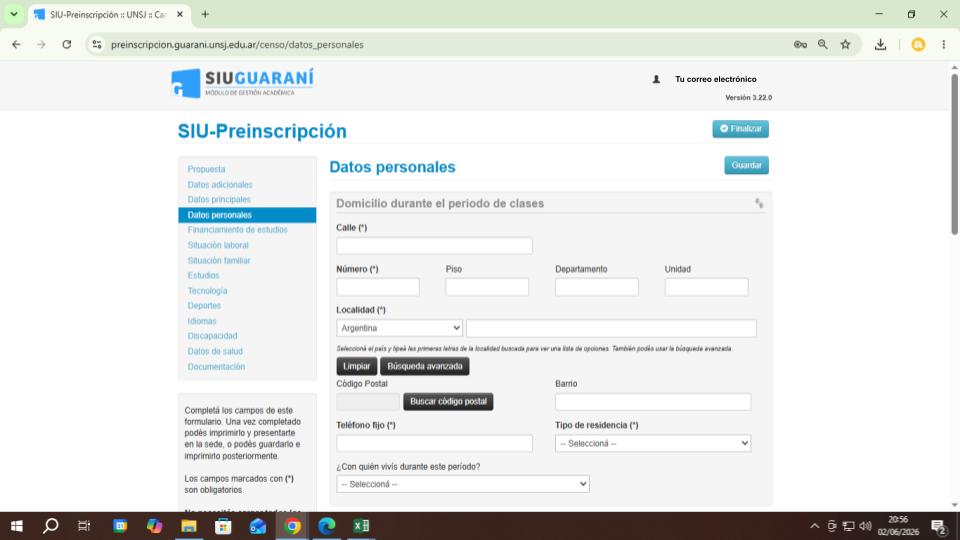
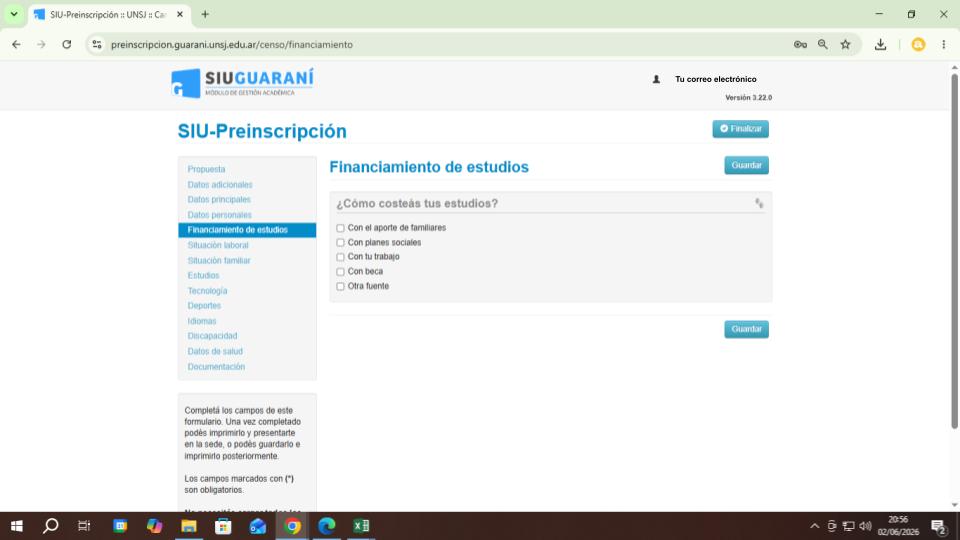
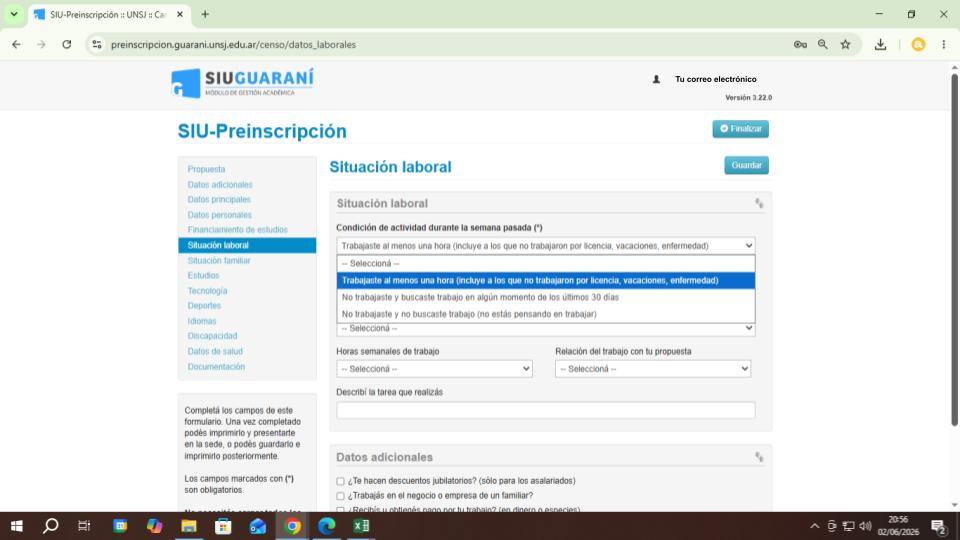
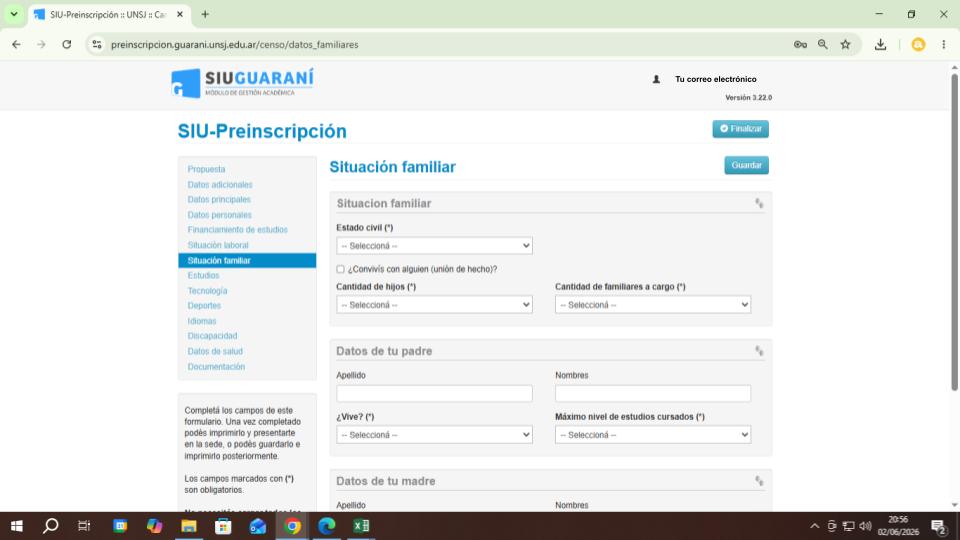
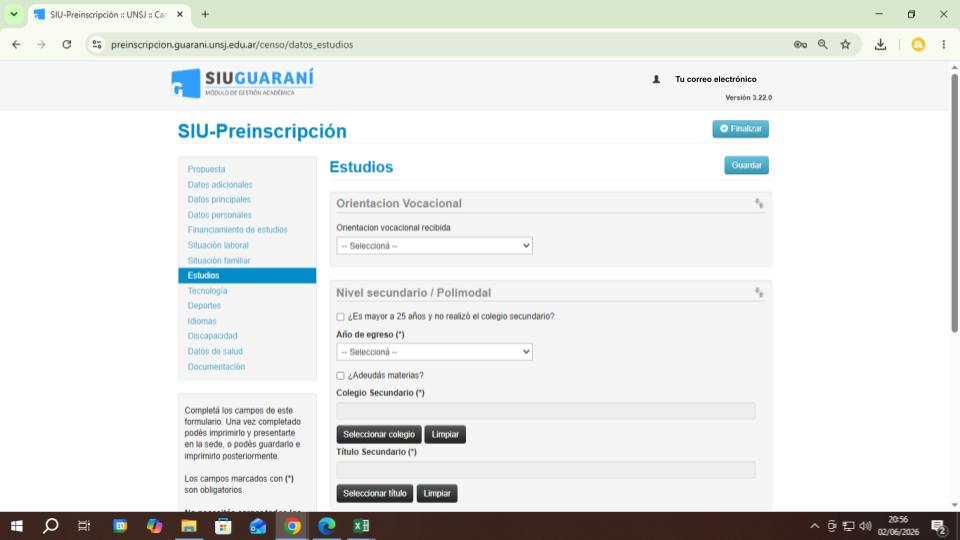
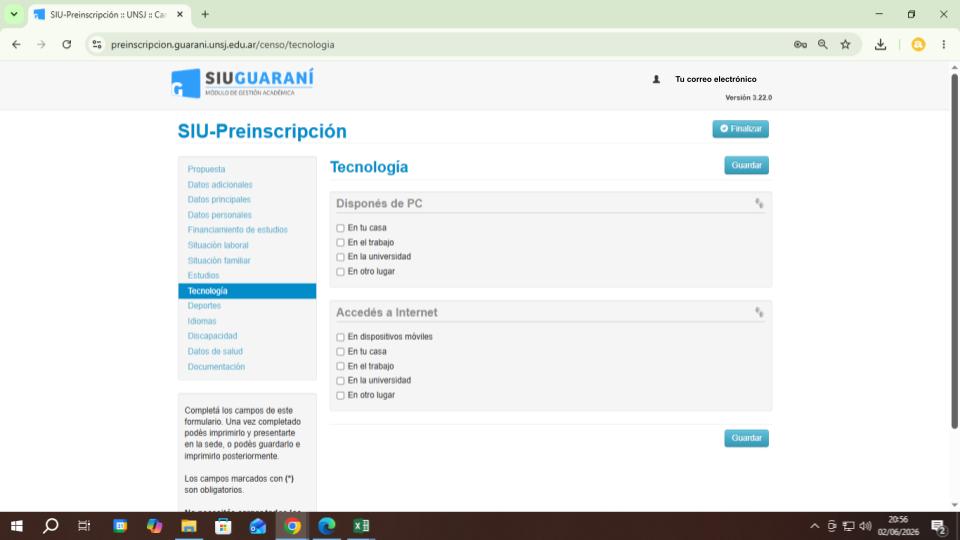
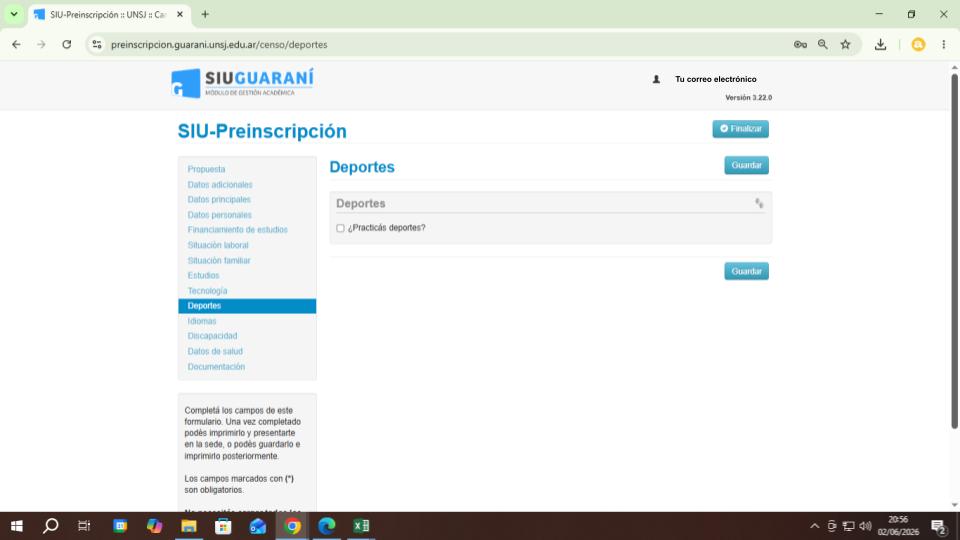
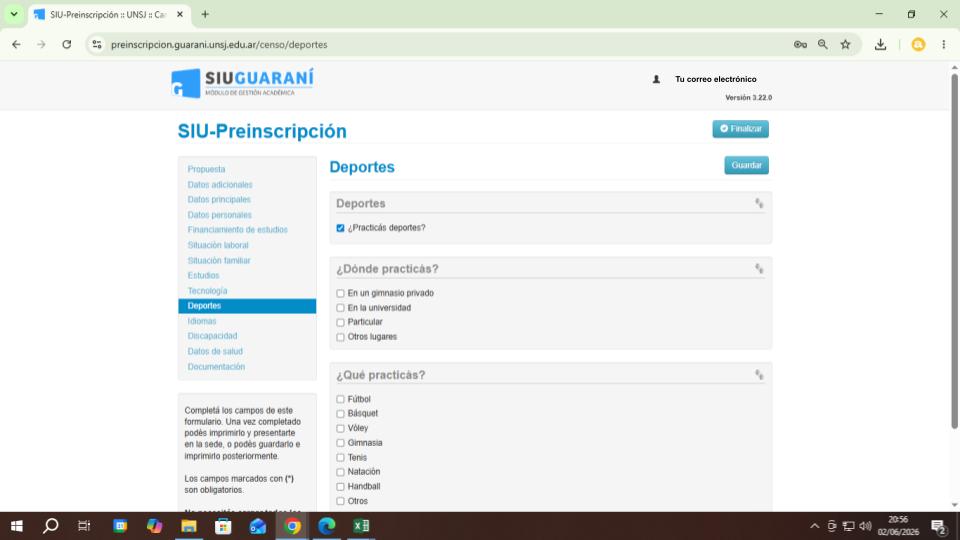
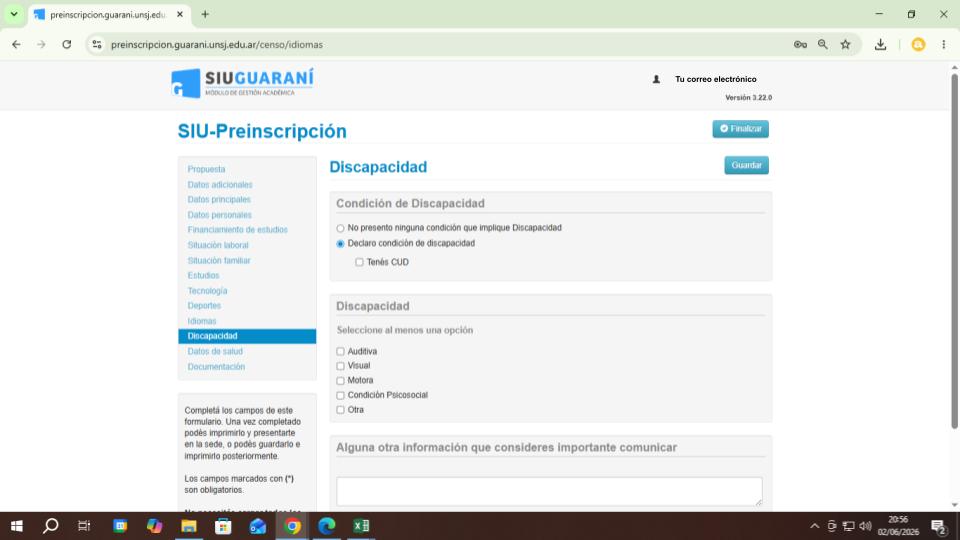
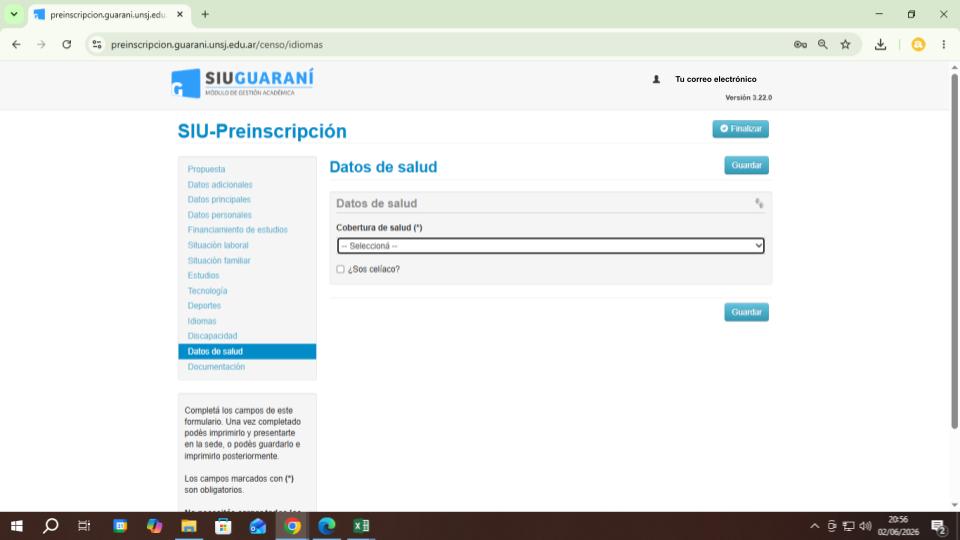
Una vez seleccionada la propuesta en el sistema SIU, se solicitará que completes la información en las pestañas correspondientes a Datos adicionales, Datos principales, Datos personales, Financiamiento de estudios, Situación laboral, Situación familiar, Estudios, Tecnología, Deportes, Idiomas, Discapacidad, Datos de salud, etc.
Es fundamental que cada sección sea completada en su totalidad, ya que sin la validación de toda la información no se generará el usuario necesario para poder inscribirse al curso de ingreso.
Al ir de pestaña en pestaña, no olvides presionar «Guardar».
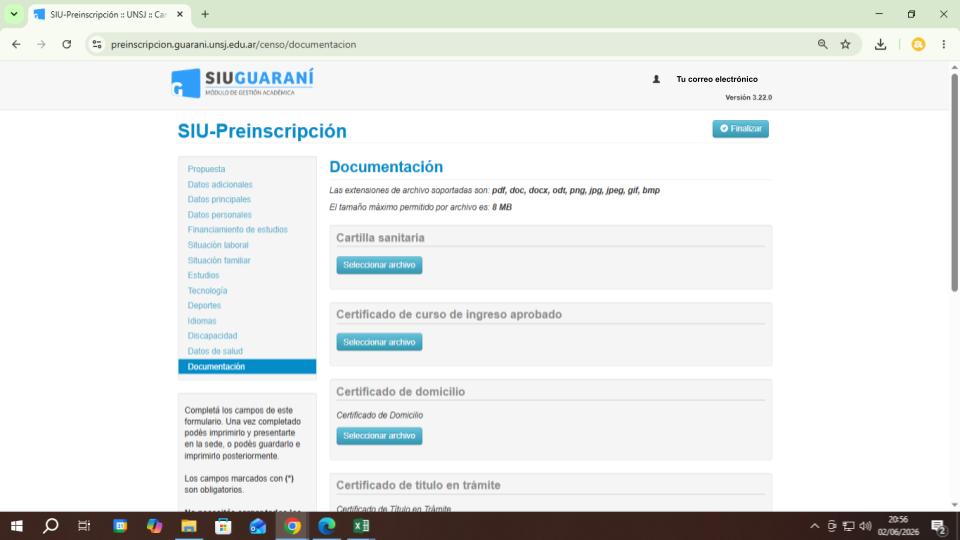
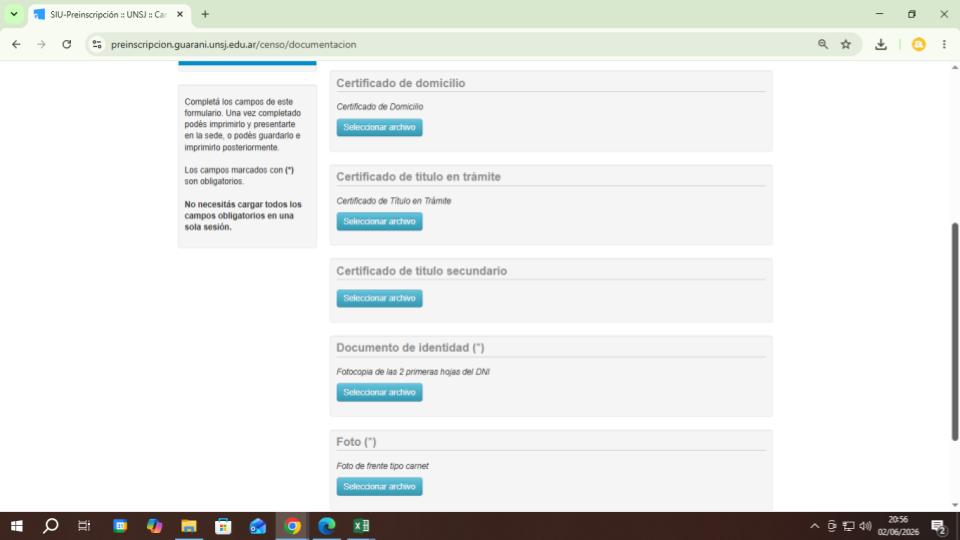
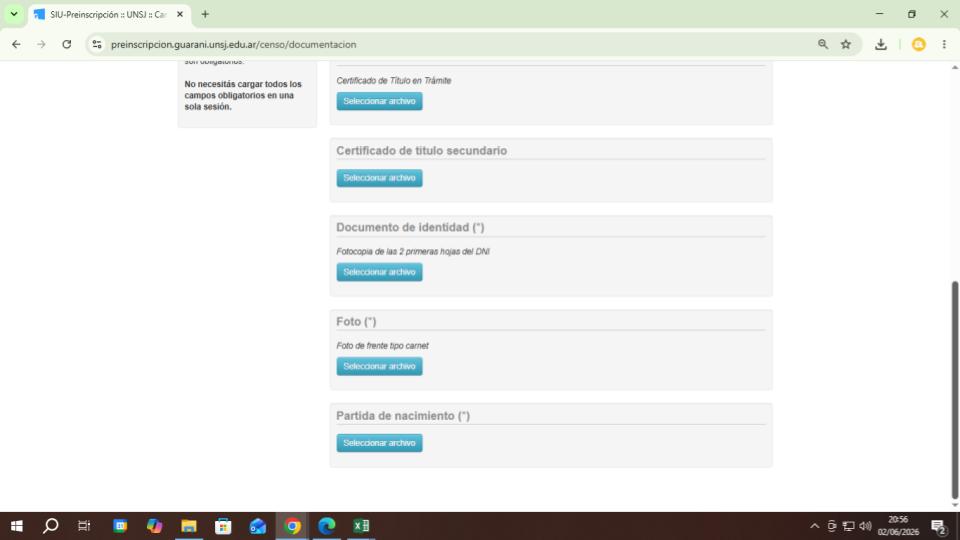
7. Carga de datos documentación
Para completar la preinscripción, deberás adjuntar la siguiente documentación.
- Foto tipo carnet, frontal, formato cuadrado (1:1), con buena iluminación, fondo blanco. En formato *.jpg. o *.png
- Copia del DNI, anverso y reverso, tipo escaneo, bien legible. En formato *.pdf
- Copia de Partida de Nacimiento Actualizada completa, tipo escaneo o versión digital, bien legible. En formato *.pdf
- Es muy importante que los datos de la Partida de Nacimiento Actualizada coincidan con los del DNI y con el Nombre Completo cargado en los Datos Principales.
8. Finalización del trámite
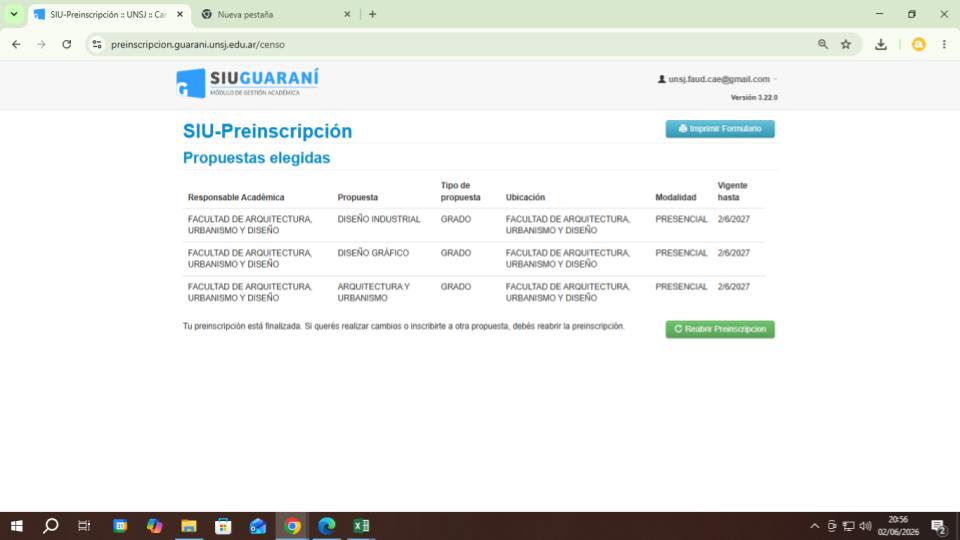
Una vez que hayas completado toda la carga de datos, presioná Finalizar.
Es muy importante que verifiques que tengas todo completo, porque si no al momento de validar la información, se te podrá indicar que está incompleto y por lo tanto no avance la preinscripción al Curso de Ingreso.
En caso de que necesites corregir datos, podes reabrir la preinscripción.
9. Validación de carga
A continuación, el Departamento de Alumnos de la FAUD validará la información y documentación cargada. Este proceso no es automático y llevará unos dias.
En caso de que todo esté completo y con la calidad solicitada, recibirás un correo electrónico con el asunto «Comprobante de Inscripción – SIU Guaraní 3».
Si la información se encuentra incompleta o no se han cargado los documentos, figurará incompleto y no podrás continuar el trámite.
Próximamente publicaremos el paso a paso para que te inscribas al Curso de Ingreso y a los módulos correspondientes